Guide
Créer un cadre photobooth : Canva ou l’éditeur du site ?
Par La Cabine Bretonne · publié le
Un cadre photobooth créé sur Canva peut convenir à une borne si le fichier exporté possède les bonnes dimensions et de véritables ouvertures transparentes. Un simple montage de photos ne suffit pas. Voici comment préparer votre fichier, et quand choisir plutôt un modèle de notre catalogue, personnalisable directement sur ce site. Les deux parcours ont un objectif commun : laisser les photos prises pendant l’événement apparaître sous le décor.
Un cadre d’impression ou un montage de photos ?
Dans un montage, vous ajoutez des photos déjà prises et vous téléchargez une image terminée. Dans un cadre destiné à une borne selfie, les photos n’existent pas encore : le logiciel les prendra pendant la séance et les placera dans les fenêtres du modèle. Ce sont donc deux fichiers qui ne remplissent pas le même rôle.
Pour votre prestataire, le livrable utile est généralement un décor PNG dont les emplacements photo sont transparents, accompagné des dimensions et de la position des fenêtres. Demandez-lui ce qu’il attend avant de commencer. Le guide calque PNG photobooth explique ce principe et les coordonnées que fournit notre site.
Régler les dimensions avant de dessiner
Commencez par la taille acceptée par le photobooth, puis créez le document dans cette taille. Pour une carte 10×15 portrait du catalogue, le fichier fait 1200 × 1800 pixels à 300 DPI ; le paysage fait 1800 × 1200 pixels. Une bandelette 5×15 fait 600 × 1800 pixels. Ces noms en centimètres sont des appellations commerciales : le format 2×6 pouces mesure exactement 5,08 × 15,24 cm.
Les orientations sont des compositions différentes. Faire pivoter une carte terminée ferait aussi pivoter les textes et les photos. Comparez les aperçus d’un modèle comme Signature Blanche, puis consultez le guide des tailles de tirage. Si le prestataire demande un fond perdu, faites préciser ses dimensions avant de créer le décor.
Sur Canva, vérifier la transparence des fenêtres
Une case blanche dessinée dans un document reste blanche dans l’image exportée. Elle ne devient pas automatiquement une fenêtre à travers laquelle le logiciel de photobooth montre ses photos. De même, un motif quadrillé ajouté au décor représente seulement un quadrillage : il ne crée pas de transparence.
Canva documente une option d’export PNG avec arrière-plan transparent, disponible selon le forfait du compte. Vérifiez les conditions actuelles dans son aide, citée en bas de page. Cette option concerne le fond du document : elle n’efface pas à votre place un rectangle opaque que vous avez dessiné sur une fenêtre.
Ouvrez le PNG obtenu sur un fond coloré et inspectez chaque emplacement. Si les cases restent blanches, corrigez le document source. Évitez le JPEG pour ce livrable : ce format ne conserve pas de couche alpha. Le guide résoudre les problèmes de calque aide à distinguer un défaut de transparence d’un mauvais ordre des couches.
Dans notre éditeur, partir d’un cadre déjà préparé
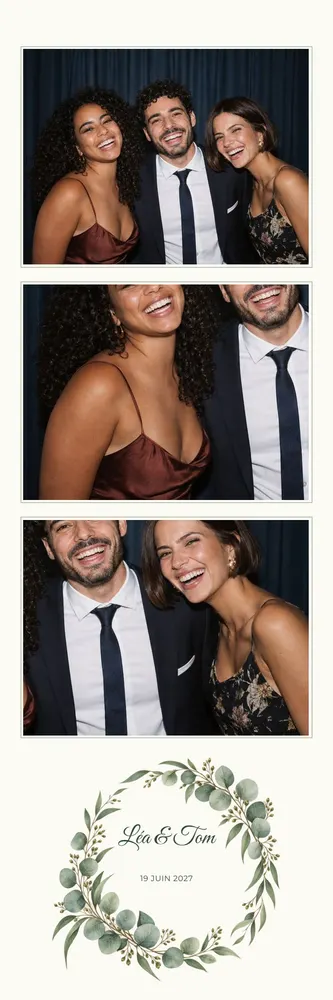
Sur Photobooth Template, les emplacements font partie du modèle. Choisissez par exemple Eucalyptus Sauvage, puis le format et le nombre de photos disponibles sur sa fiche. L’aperçu peut montrer des photos d’exemple pour aider à juger la composition ; le calque de production garde les fenêtres vides et transparentes.
L’éditeur permet de remplacer les textes, d’accorder les couleurs et d’ajuster la position ou la taille des zones prévues. Vous personnalisez une version du modèle, sans modifier celui du catalogue. La collection bandelettes de mariage constitue un point de départ si vous cherchez un souvenir étroit pour le livre d’or.
Ce parcours produit un PNG final, un JSON des emplacements et une archive dslrBooth. Il ne fournit pas de lien vers un projet Canva modifiable, ni de document à calques à rouvrir dans Canva. Choisissez votre outil selon le fichier attendu par le loueur et le niveau de modification dont vous avez besoin.
Prénoms, date et texte : garder une composition lisible
Écrivez les prénoms dans leur version définitive, puis la date et éventuellement le lieu. Sur une bandelette, une phrase longue prend vite la place d’une photo. Préférez un message court, relisez les accents et vérifiez le contraste sur le décor. Nos exemples de textes de mariage permettent de préparer ces lignes avant d’ouvrir l’éditeur.
Si vous cherchez un cadre sobre, Signature Blanche réserve une marge aux informations ; pour un décor végétal, les modèles de mariage champêtre proposent d’autres répartitions. Observez la composition à une taille proche du futur tirage. Un texte agréable à lire en plein écran peut devenir trop petit une fois imprimé.
Transmettre les bons fichiers au prestataire
Envoyez le fichier téléchargé dans sa résolution d’origine. Une capture d’écran ou une image passée par une messagerie peut perdre sa définition. Précisez le format, l’orientation, le nombre de fenêtres et l’ordre des prises de vue souhaité. Pour un PNG créé ailleurs, le prestataire devra aussi savoir où placer chaque photo.
Avec notre export, le JSON donne les coordonnées en pixels. L’archive dslrBooth prépare déjà le calque et les emplacements. La disponibilité d’une option d’import PNG dans un autre logiciel ne prouve pas que notre archive native y fonctionne : faites vérifier le parcours par votre prestataire. Un tirage d’essai reste nécessaire pour contrôler les visages, les marges et la coupe.
Choisir votre prochain geste
Vous avez déjà un document Canva ? Vérifiez d’abord ses pixels et ses fenêtres transparentes avec votre loueur. Vous souhaitez partir d’un décor prêt à personnaliser ? Ouvrez l’éditeur d’Eucalyptus Sauvage, remplacez les exemples et contrôlez l’aperçu. Le guide personnaliser un template détaille les réglages et les vérifications avant validation.
Avant toute commande, consultez aussi la page ce qui est gratuit sur le site, qui suit l’état réel de l’offre. Pour une question de format ou de téléchargement, les questions fréquentes rassemblent les réponses utiles. Vous pouvez ainsi choisir le parcours adapté à votre événement en connaissant précisément les fichiers obtenus.