
Guide
Personnaliser son template photobooth pas à pas
Par La Cabine Bretonne · publié le · mis à jour le
Personnaliser un modèle ne demande ni compte ni logiciel à installer : tout se passe dans le navigateur, avec un aperçu qui suit chacune de vos modifications. Ce guide reprend le parcours dans l’ordre, du choix du modèle jusqu’aux fichiers prêts pour le photobooth, puis aux retouches de dernière minute depuis Mon espace.
Étape 1 : choisir le modèle, le format et la mise en page
Tout commence sur la fiche du modèle. Avant de toucher aux textes, réglez trois choses, car elles déterminent la place disponible pour tout le reste :
- Format : 10×15 portrait ou paysage, bandelette 5×15 et, selon les modèles, carré ou bandelette horizontale. Prenez celui de votre photobooth.
- Photos par tirage : le nombre d’emplacements photo sur chaque tirage.
- Disposition : quand le modèle en propose plusieurs, la façon dont photos et textes se répartissent.
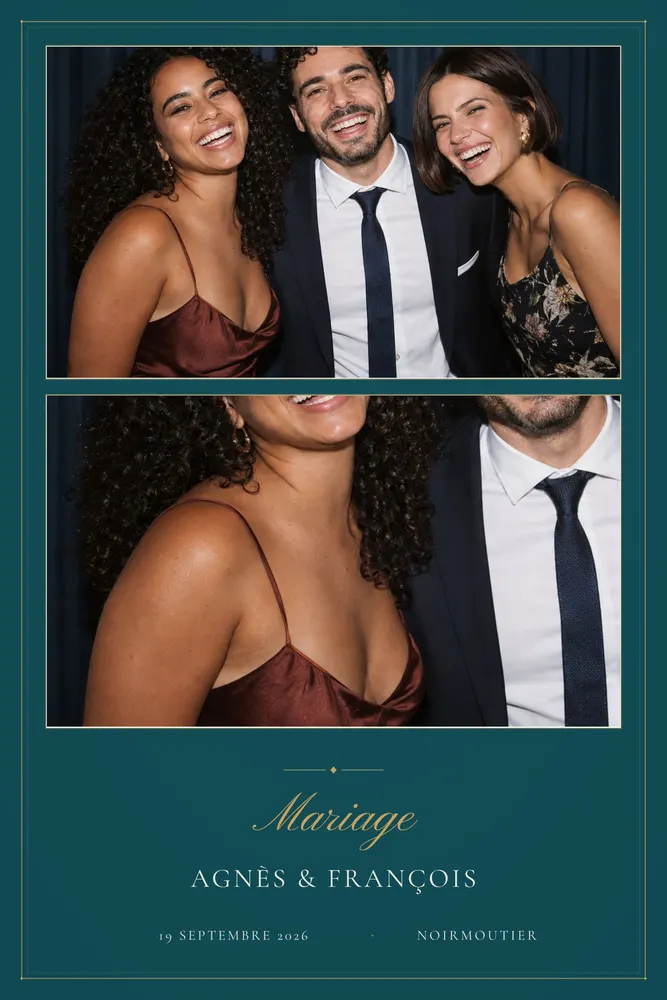
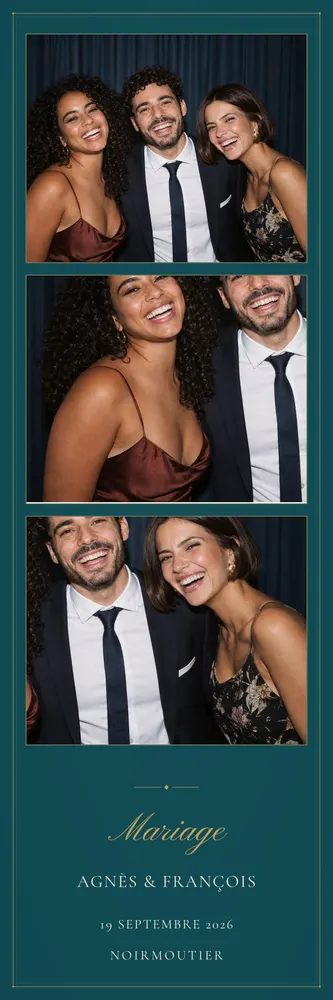
Prenons Bleu Pétrole & Or : bleu pétrole profond, double filet doré, prénoms en capitales espacées, date et lieu sous les photos. Ou Signature Blanche, qui réunit prénoms, date et lieu dans une marge blanche épurée sous de grandes photos. Tous deux font partie de la collection mariage minimaliste. Si vous hésitez encore sur le format, le guide choisir son format de photobooth vous aidera à trancher.
Étape 2 : ouvrir l’éditeur
Le bouton Personnaliser ce modèle ouvre l’éditeur avec vos réglages. Un fil en trois temps, Choisir, Personnaliser, Télécharger, indique où vous en êtes. Le format, le nombre de photos et la disposition y restent modifiables à tout moment.
D’un côté l’aperçu, de l’autre vos champs et vos réglages. Les emplacements photo affichent une photo d’exemple pour juger de la composition. L’interrupteur Photo d’exemple permet de la masquer : vous voyez alors les emplacements tels qu’ils seront dans le fichier, vides, prêts à recevoir les photos prises au photobooth le jour J.
Pour suivre ce guide en pratique, ouvrez l’éditeur de Bleu Pétrole & Or dans un autre onglet.
Étape 3 : écrire vos textes
Les champs dépendent du modèle : prénoms, date, lieu, message, hashtag… Chaque saisie apparaît aussitôt sur l’aperçu, dans la typographie du modèle. Quelques conseils pour un cadre lisible :
- Restez court : un prénom, une date, un lieu suffisent souvent. Les phrases longues se lisent mal sur un tirage de quelques centimètres.
- Relisez les dates et l’orthographe des prénoms à voix haute : c’est l’erreur la plus fréquente, et la plus visible.
- Un champ dont vous n’avez pas besoin peut parfois rester vide ; le site vous signale ceux qui doivent être remplis.
Pour trouver les mots justes, puisez dans nos idées de textes pour un cadre de mariage ou de hashtags de mariage.
Étape 4 : ajuster les couleurs
Le panneau Couleurs du fond et des textes permet d’accorder le modèle à votre décoration. Le fond change avec ses nuances, tandis que les motifs d’une autre couleur restent tels quels. Chaque couleur du modèle se change d’un coup, partout où elle apparaît, ou texte par texte si vous voulez distinguer, par exemple, les prénoms de la date.
Gardez un œil sur le contraste : si un texte risque de se lire mal sur le fond choisi, le site vous le signale et vous invite à prendre une couleur plus marquée. Ces changements ne concernent que votre version : le modèle du catalogue, lui, ne bouge pas.
Étape 5 : déplacer et redimensionner les zones
Le panneau Ajuster la mise en page sert à affiner la composition. Il concerne les zones de texte comme les zones photo :
- Choisissez un élément, dans la liste ou directement sur l’aperçu.
- Faites-le glisser, ou déplacez-le avec les flèches du clavier : 1 pixel à la fois, 10 pixels en maintenant Maj.
- Tirez un coin pour l’agrandir ou le réduire.
Un élément ajusté se remet à sa place d’origine en un clic, et le lien Remettre toute la mise en page d’origine annule tous les ajustements d’un coup. Les boutons Annuler et Rétablir reviennent sur les dernières modifications. Évitez de coller un texte au bord : la coupe à l’impression peut dériver de quelques millimètres.
Étape 6 : lire les vérifications avant de valider
En bas de l’éditeur, un bandeau récapitule ce qui reste à faire. Les points à corriger empêchent de continuer tant qu’ils ne sont pas réglés :
- un champ obligatoire resté vide ;
- un texte trop long pour sa zone, à raccourcir.
Les points à vérifier sont des conseils, que vous pouvez confirmer ou corriger :
- un texte d’exemple oublié, celui que le modèle affiche par défaut ;
- un texte très près du bord, qui risque d’être coupé à l’impression ;
- une couleur de texte qui se lira mal sur le fond.
Un clic sur chaque message vous amène au champ concerné. Quand tout est en ordre, le bandeau affiche Tout est prêt.
Votre brouillon reste sur votre appareil
Inutile de tout finir d’une traite : vos textes et vos réglages sont enregistrés automatiquement quelques instants après chaque modification, et le bouton Enregistrer le fait immédiatement. La mention Enregistré sur cet appareil le confirme.
Ce brouillon est gardé dans votre navigateur, sur votre appareil : pour le retrouver, revenez sur le même modèle depuis le même navigateur. Si celui-ci bloque l’enregistrement, un message vous invite à autoriser le stockage pour garder vos textes.
Étape 7 : commander et télécharger vos fichiers
Le bouton final indique, selon le modèle, de télécharger ou de commander. Vous saisissez votre email, qui sert à vous envoyer le lien de vos fichiers : aucun compte n’est à créer, aucun mot de passe à retenir. Pour une commande, un récapitulatif s’affiche avant le règlement.
Les fichiers sont disponibles juste après, sur la page de confirmation, par le lien reçu par email et dans Mon espace. Le bouton Tout télécharger (.zip) réunit le calque PNG haute définition à 300 DPI, transparent aux emplacements photo, le fichier JSON des emplacements, l’archive dslrBooth et un LISEZ-MOI.txt. Chaque fichier peut aussi se télécharger séparément.
Pour la suite, le guide installer un template dans dslrBooth détaille l’import, et la page calque PNG photobooth explique comment l’utiliser avec tout logiciel qui accepte un calque PNG.
Après le téléchargement : corriger et partager depuis Mon espace
Une faute repérée la veille, un lieu qui change ? Connectez-vous à Mon espace avec l’adresse email de la commande : vous recevez un lien de connexion, sans mot de passe. Vous pouvez y corriger textes et mise en page autant de fois que nécessaire, et vos fichiers sont mis à jour.
Mon espace permet aussi de partager un lien vers vos fichiers avec votre prestataire photobooth, sans pièce jointe à faire suivre. Le modèle reste destiné à votre événement : il ne peut pas être revendu ni redistribué en tant que tel. Une autre question ? Les questions fréquentes y répondent sans doute.