
Guide
Réussir l’impression de ses tirages photobooth
Par La Cabine Bretonne · publié le · mis à jour le
Un beau modèle à l’écran ne fait pas toujours un beau tirage. Entre le fichier et la feuille, il y a l’imprimante, le papier et une poignée de réglages qui peuvent tout décaler. Bonne nouvelle : avec un fichier aux bonnes dimensions et quelques vérifications simples, l’impression d’un photobooth devient prévisible. Voici les points à contrôler, du DPI à la coupe des bandelettes.
300 DPI et dimensions exactes : ce que contient votre fichier
Le calque téléchargé est rendu à 300 DPI, directement aux dimensions du tirage : il n’y a rien à agrandir ni à recadrer. Selon le format choisi, le fichier mesure :
- 10×15 portrait (4×6 pouces) : 1200 × 1800 pixels ;
- 10×15 paysage (6×4 pouces) : 1800 × 1200 pixels ;
- bandelette 5×15 (2×6 pouces) : 600 × 1800 pixels ;
- carré 13×13 (5×5 pouces) : 1500 × 1500 pixels ;
- bandelette horizontale 15×5 (6×2 pouces) : 1800 × 600 pixels.
Quand un modèle indique « fond perdu compris », le PNG est un peu plus grand que le format fini : la bande supplémentaire est prévue pour être coupée. Le JSON qui accompagne le calque précise d’ailleurs les dimensions d’impression, le DPI, le fond perdu et la marge de sécurité en pixels. Pour comparer les formats entre eux, voyez la page formats ou le guide choisir le format de son photobooth.
Imprimer à 100 %, sans mise à l’échelle
C’est un réglage à l’origine de bien des mauvaises surprises. Dans la fenêtre d’impression, choisissez la taille réelle, à 100 %, et désactivez toute option du type « ajuster à la page », « remplir » ou « adapter au papier ». Ces options recalculent l’image : les textes se rapprochent des bords, et les photos ne tombent plus exactement dans leurs emplacements.
Méfiez-vous aussi de l’impression sans marge proposée par certaines imprimantes : pour éviter un liseré blanc, elle agrandit souvent légèrement l’image, ce qui revient à une mise à l’échelle discrète. Seul un tirage d’essai permet de voir ce que fait réellement votre matériel.
Avec dslrBooth, l’archive prête à importer est déjà à la taille de la feuille : le guide installer un template dans dslrBooth explique comment la charger et quoi vérifier.
Portrait ou paysage : vérifier l’orientation
En 10×15, le portrait et le paysage sont deux mises en page distinctes, avec leurs propres emplacements et leurs propres textes. Choisissez celle qui correspond au réglage de votre photobooth : un fichier portrait envoyé sur une feuille réglée en paysage sera tourné ou réduit, et le résultat ne correspondra plus à l’aperçu.
Vérifiez l’orientation à trois endroits : le modèle commandé, le logiciel du photobooth et le pilote de l’imprimante. S’ils ne disent pas tous la même chose, c’est là que se cache le problème.
Marges, zone de sécurité et fond perdu
Aucune coupe n’est parfaitement centrée : d’un tirage à l’autre, le bord de la feuille peut légèrement dériver. D’où une règle simple : gardez les textes importants, prénoms, date ou hashtag, à quelques millimètres des bords. Dans l’éditeur, vous pouvez déplacer et redimensionner chaque zone de texte pour l’éloigner du bord si besoin.
Le fond perdu répond au même problème, de l’autre côté de la coupe : le décor déborde au-delà du format fini, si bien qu’une coupe un peu décalée ne laisse pas apparaître de liseré blanc. Quand il est inclus, gardez-le à l’impression et laissez la coupe le retirer. L’archive dslrBooth, elle, est déjà au format fini, sans fond perdu.
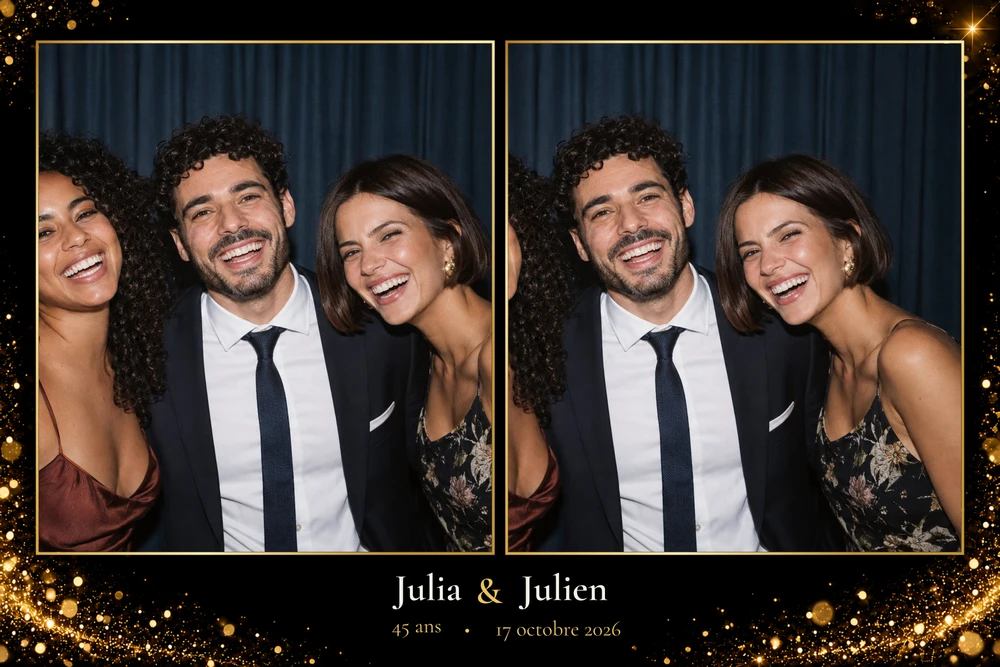
Un modèle très épuré comme Épure, avec son blanc et sa seule ligne de texte, se montre tolérant ; un modèle à fond sombre et cadres fins, comme Nuit Dorée et ses paillettes sur fond noir profond, rend un liseré blanc plus visible : raison de plus pour faire un essai.
Quel papier choisir ?
Le papier photo brillant donne des couleurs vives et des noirs profonds, mais il reflète la lumière et marque les traces de doigts. Le papier mat offre un rendu plus doux, sans reflets, apprécié pour les tons pastel et les fonds clairs. Aucun des deux ne s’impose dans l’absolu : tout dépend du style du modèle et de l’effet recherché.
Sur une imprimante de photobooth, le papier et le consommable forment le plus souvent un ensemble prévu pour l’appareil : tenez-vous-en aux consommables indiqués par le fabricant. À la maison, choisissez un papier photo au bon format et indiquez son type exact dans les réglages d’impression.
Sublimation ou jet d’encre : deux façons d’imprimer
Les photobooths utilisent généralement des imprimantes à sublimation thermique : la couleur est transférée par la chaleur, le tirage sort sec et protégé, prêt à être distribué. Elles travaillent sur des formats fixes, d’où l’importance de choisir un modèle à la bonne taille.
Une imprimante à jet d’encre domestique peut aussi faire l’affaire pour un événement à la maison. Elle demande plus d’attention : bon type de papier dans le pilote, qualité photo, temps de séchage avant de manipuler les tirages, et vigilance sur l’impression sans marge. Le guide photobooth fait maison aborde ce type d’installation.
Couleurs à l’écran et sur papier
Un écran émet de la lumière, le papier la renvoie : les couleurs ne peuvent pas être identiques. Les fonds très sombres ont tendance à perdre leurs nuances, les tons pastel à pâlir, et chaque imprimante a son propre rendu.
Le seul moyen fiable de juger, c’est de tester. Si un fond vous semble trop sombre ou un texte trop pâle sur le tirage, vous pouvez changer la couleur du fond, chacune des couleurs du modèle ou la couleur d’un texte en particulier. Un modèle en dégradés doux comme Pastel Fondu mérite ce contrôle : ouvrez sa personnalisation et ajustez ses teintes au besoin. Les modèles de la collection noir et or gagnent aussi à être vérifiés sur papier.
Le tirage d’essai, étape par étape
Faites-le avec l’imprimante, le papier et le logiciel du jour J, quelques jours avant l’événement :
- imprimez à 100 %, puis mesurez le tirage : il doit correspondre au format annoncé ;
- vérifiez que les photos remplissent leurs emplacements sans bord blanc ;
- relisez les textes et contrôlez qu’aucun n’est trop près d’un bord ;
- regardez les couleurs à la lumière du jour, puis à l’éclairage de la salle si possible ;
- en cas de souci, corrigez depuis Mon espace, téléchargez les fichiers mis à jour et refaites un essai.
Bandelettes : imprimer puis couper
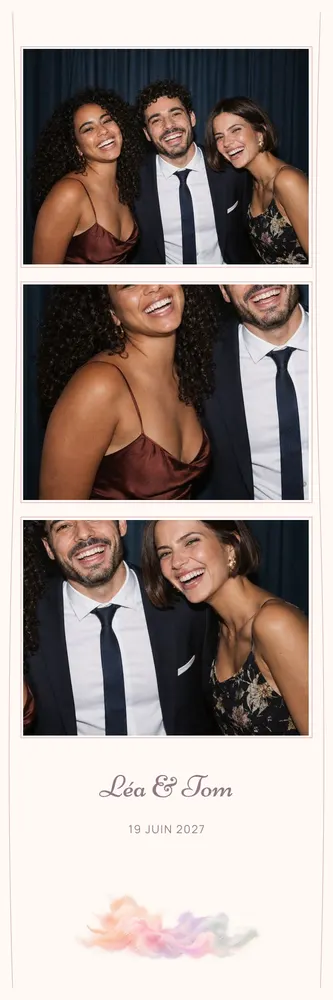
Une bandelette s’imprime par deux sur une feuille 10×15 : la bandelette 5×15 côte à côte sur une feuille portrait, la bandelette horizontale 15×5 l’une au-dessus de l’autre sur une feuille paysage. Les deux bandes reprennent les mêmes photos.
Certaines imprimantes de photobooth savent couper la feuille en deux ; sinon, un massicot ou une règle et un cutter feront l’affaire. Coupez bien au milieu, après séchage pour un tirage jet d’encre. D’autres questions sur les fichiers ou l’impression ? Les questions fréquentes y répondent.