
Guía
Impresión de fotomatón: prepara tus fotos a 300 ppp
Por La Cabine Bretonne · publicado · actualizado
Para imprimir fotos de fotomatón nítidas, el archivo debe coincidir con el tamaño del papel y la orientación de la impresora. Revisa los píxeles, la resolución de 300 ppp, la escala al 100 % y el corte de las tiras. Una prueba con tu propio equipo permite detectar márgenes o colores incorrectos antes del evento.
300 DPI y dimensiones exactas: lo que contiene su archivo
La superposición que se descarga se representa en 300 DPI, directamente en el tamaño de impresión: no hay nada que ampliar o recortar. Dependiendo del formato, el archivo mide:
- 4×6 retrato (10×15 cm): 1200 × 1800 píxeles;
- 6×4 paisaje: 1800 × 1200 píxeles;
- 2×6 tira de fotos (5×15 cm): 600 × 1800 píxeles;
- 5×5 cuadrado (13×13 cm): 1500 × 1500 píxeles;
- 6×2 landscape strip (15×5 cm): 1800 × 600 píxeles.
Cuando un diseño dice 'incluyendo sangría', el PNG es ligeramente más grande que el tamaño recortado: el margen adicional está destinado a ser cortado. El JSON que viene con la superposición enumera las dimensiones de impresión, DPI, sangrado y margen seguro en píxeles. Para comparar tamaños, vea el formatos página o nuestra guía para elegir un tamaño de impresión de fotomatón.
Imprimir en 100% sin escalamiento
Este es el escenario detrás de muchas sorpresas desagradables. En el diálogo de impresión, elija tamaño real, en 100% y desactive cualquier opción, como "ajustar a la página", "llenar" o "escalar al papel". Estas opciones cambian el tamaño de la imagen: la redacción se arrastra hacia los bordes y las fotos ya no aterrizan exactamente en sus ranuras.
Tenga cuidado con la impresión sin bordes en algunas impresoras también: para evitar un borde blanco, a menudo agranda ligeramente la imagen, lo que equivale a escala oculta. Solo una impresión de prueba muestra lo que su equipo realmente hace.
Con dslrBooth, el archivo listo para importar ya está en tamaño de hoja: nuestra guía para Instalación de una plantilla dslrBooth explica cómo cargarlo y qué comprobar.
Retrato o paisaje: verifique la orientación
Porque 4×6 impresiones, retrato y paisaje son dos diseños separados, cada uno con sus propias ranuras y redacción. Elija el que coincida con la configuración de su fotomatón: un archivo de retrato enviado a una hoja configurada en horizontal se rotará o reducirá, y el resultado ya no coincidirá con lo que vio en la pantalla.
Compruebe la orientación en tres lugares: el diseño que pidió, el software de fotomatón y el controlador de la impresora. Si no todos están de acuerdo, ahí es donde radica el problema.
Márgenes, área segura y sangrado
Ningún corte está perfectamente centrado: de una impresión a la siguiente, el borde puede desviarse ligeramente. De ahí una regla simple: mantenga la redacción importante, como nombres, fecha o hashtag, a unos pocos milímetros de los bordes. En el editor puede mover y cambiar el tamaño de cada área de texto para traerlo desde el borde si es necesario.
Bleed aborda el mismo problema desde el otro lado del corte: el fondo pasa por el tamaño recortado, por lo que un corte ligeramente descentrado nunca deja una línea blanca. Cuando esté incluido, guárdelo al imprimir y deje que el recorte lo elimine. El archivo dslrBooth, por otro lado, ya está en el tamaño recortado, sin sangrado.
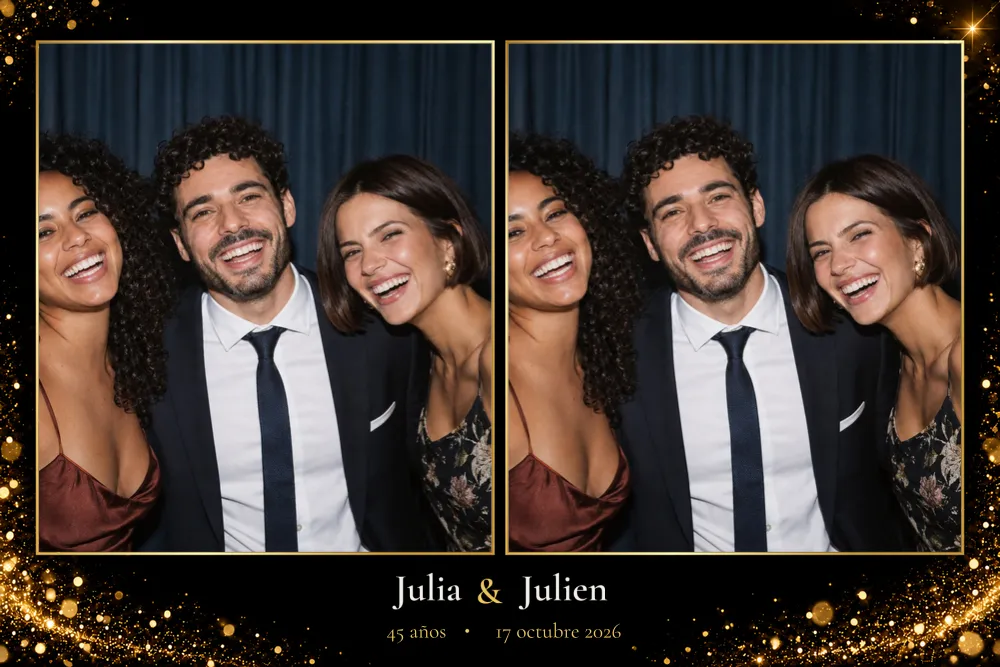
Un diseño muy minimalista como Sencillez pura, todo blanco con una sola línea de texto, es indulgente; un diseño oscuro con marcos finos, como Noche dorada con su brillo en negro profundo, hace que cualquier borde blanco sea mucho más notable, lo cual es una razón más para probar.
¿Papel brillante o mate?
El papel fotográfico brillante da colores vivos y negros profundos, pero refleja la luz y muestra las huellas dactilares. El papel mate tiene un acabado más suave y no reflectante que se adapta a tonos pastel y fondos claros. Tampoco es mejor en términos absolutos: depende del estilo del diseño y del aspecto que busques.
En una impresora de fotomatón, el papel y los consumibles generalmente vienen como un conjunto emparejado hecho para la máquina, por lo que se adhieren a los que especifica el fabricante. En casa, elija el papel fotográfico del tamaño correcto y seleccione su tipo exacto en la configuración de impresión.
Tinte-sublimación o inyección de tinta: dos formas de imprimir
Las fotomatón generalmente usan impresoras de sublimación de tinte: el color se transfiere por calor, y cada impresión sale seca y protegida, lista para repartir. Trabajan con tamaños fijos, por lo que es importante elegir un diseño en el formato correcto.
Una impresora de inyección de tinta doméstica también puede hacer el trabajo para un evento en casa. Necesita más cuidado: el tipo de papel adecuado en el conductor, calidad de la foto, tiempo de secado antes de manejar las impresiones y precaución con el modo sin bordes. Nuestro Guía de fotomatón DIY cubre ese tipo de montaje.
Colores en pantalla versus en papel
Una pantalla emite luz mientras que el papel la refleja, por lo que los colores nunca pueden coincidir exactamente. Los fondos muy oscuros tienden a perder detalles, los tonos pastel pueden verse más pálidos y cada impresora tiene su propio carácter.
La única manera confiable de juzgar es probar. Si un fondo se ve demasiado oscuro o algunas palabras demasiado débiles en la impresión, puede cambiar el color de fondo, cualquiera de los colores del diseño o el color de una sola pieza de texto. Un diseño construido en gradientes suaves como Pasteles suaves merece este cheque: abierto Su editor y ajustar las sombras si es necesario. Diseños de la negro y dorado También vale la pena revisar la colección en papel.
Su lista de verificación de impresión de prueba
Pruébalo con la impresora, el papel y el software que usarás el día, unos días antes del evento:
- imprimir en 100% y, a continuación, medir la impresión: debe coincidir con el tamaño indicado;
- comprobar que las fotos llenan sus ranuras sin borde blanco;
- leer a través de la redacción y asegurarse de que nada se sienta demasiado cerca de un borde;
- mira los colores a la luz del día, luego bajo la iluminación del lugar si puedes;
- si hay algo desactivado, corríjalo desde Mi cuenta, descargue los archivos actualizados e imprima de nuevo.
Tiras de fotos: imprimir, luego recortar
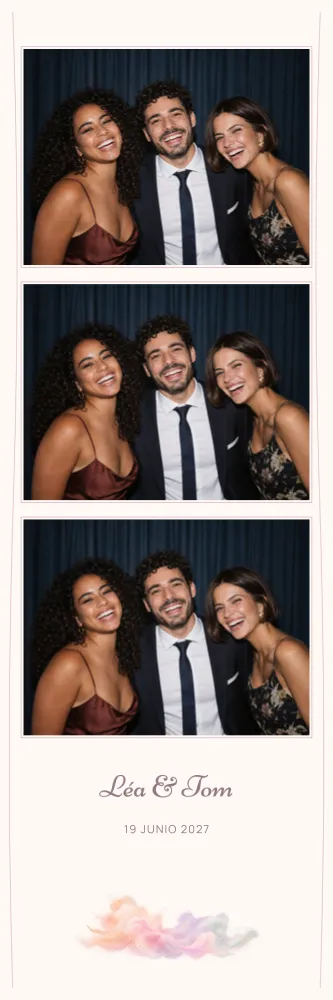
Una tira de fotos imprime dos a una 4×6 hoja: el 2×6 tira de la foto lado a lado en una hoja de retrato, el 6×2 tira del paisaje uno encima del otro en una hoja de paisaje. Ambas tiras repiten las mismas fotos.
Algunas impresoras de fotomatón pueden cortar la hoja en dos; de lo contrario, un recortador de guillotina, o una regla y un cuchillo artesanal, servirán. Cortar directamente por el medio, después de secar para una impresión de inyección de tinta. ¿Tiene más preguntas sobre los archivos o la impresión? Los Preguntas frecuentes tienen las respuestas.