
Guía
Marco de fotomatón blanco, borroso o desalineado: soluciones
Por La Cabine Bretonne · publicado
¿El marco PNG del fotomatón aparece blanco, las fotos quedan desplazadas o la impresión sale borrosa? Comprueba primero la transparencia, las dimensiones en píxeles, el orden de las capas y la escala de impresión. Esta guía ayuda a identificar el origen de cada problema antes de modificar la plantilla.
1. Asegúrese de tener el archivo de producción
El sitio web muestra varias imágenes de un diseño: una miniatura del catálogo, una vista previa de personalización y la superposición final. Sirven para propósitos diferentes. Una miniatura puede incluir fotografías de ejemplo y tiene una resolución destinada a la web. Una captura de pantalla también captura los ejemplos y la interfaz. Tampoco reemplaza el PNG de producción descargado después del pedido.
Vuelva a la página de descarga de su pedido y descargue el paquete HD o dslrBooth. Si ha descargado el paquete completo, extraiga primero el archivo externo e identifique el archivo destinado al software de el fotomatón. Nuestro Guía de instalación del dslrBooth Explica la diferencia entre estos archivos. Guarde una copia intacta del original antes de experimentar con las importaciones, la escala o la configuración de impresión en su software.
2. Ranuras blancas: ¿ventanas transparentes o ilustraciones sólidas?
Coloque el PNG sobre un fondo de color en una herramienta que muestre transparencia. Si el color aparece a través de las ventanas de la foto mientras que la decoración permanece visible alrededor de ellos, las aberturas están presentes. Un espectador que usa un lienzo blanco puede dar una impresión engañosa. El tablero de ajedrez mostrado por algunas herramientas es una ayuda de visualización en lugar de parte de la obra de arte para imprimir.
Si las ranuras permanecen opacas, compruebe el archivo seleccionado y su formato. JPEG no puede preservar la transparencia. Cambiar un nombre de archivo JPEG para finalizar en PNG no recrea aberturas transparentes. Para ilustraciones hechas en otro lugar, corrija el documento fuente; nuestro Guía de marco del fotomatón Canva explica los controles a realizar antes de la exportación. Confirme el resultado descargado en lugar de confiar solo en la vista previa del editor.
3. Las fotos cubren la decoración: comprobar orden de la capa
El orden previsto es sencillo: fotografías detrás, superposición decorativa en el frente. Una abertura transparente revela la fotografía, mientras que un adorno opaco la cubre. Si una foto esconde un borde, nombre o estrella decorativa, inspeccione el orden de capas en el software de el fotomatón antes de mover áreas en el diseño original.
Porque Destellos dorados, el fondo oscuro y las estrellas se quedan encima de las imágenes. Nuestro dslrBooth paquete Ya preparamos ese arreglo. Si solo importa el PNG a otro programa, debe colocar las fotografías y enmarcarse. Los posición de la foto JSON describe los rectángulos a rellenar; no reorganiza las capas dentro del otro programa.
Una fotografía rectangular puede sentarse detrás de una abertura circular: la transparencia de la superposición proporciona el borde visible. No es necesario cortar cada fotografía en un círculo si su área rectangular está colocada correctamente debajo de la ventana.
4. Fotos cambiadas: comparar dimensiones de píxeles
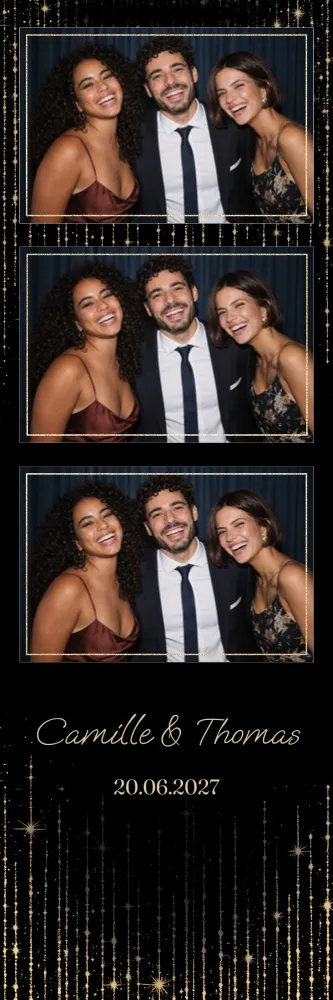
El PNG y el documento de software de el fotomatón deben tener dimensiones coincidentes. Comprobar 1200 × 1800 Píxeles para un retrato 4×6 tarjeta, o 1800 × 1200 para el paisaje. Una sola 2×6 tira es 600 × 1800 píxeles. Las posiciones de un archivo no se aplican sin cambios a una versión ampliada, recortada o rotada de esa imagen.
El JSON mide desde la esquina superior izquierda y da la posición y las dimensiones de cada ranura en píxeles del PNG suministrado. Si la superposición HD incluye sangrado, esas posiciones ya lo tienen en cuenta. No vuelva a agregar el offset. La versión dslrBooth utiliza el tamaño terminado: mantenga su paquete unido en lugar de mezclar su XML con un PNG diferente.
Utilice nuestro guía de tamaño de impresión para los equivalentes exactos de pulgadas y centímetros. No se debe usar un nombre de tamaño comercial redondeado para recalcular aproximadamente una imagen que ya estaba preparada con la resolución de impresión requerida.
5. Frases borrosas o recortadas: comprueba la resolución y los márgenes
Inspeccione el archivo original antes de culpar a la impresora. Una imagen guardada desde una vista previa, una captura de pantalla ampliada o una copia comprimida por una aplicación de mensajería puede carecer de píxeles. Entrar 300 DPI en una configuración no puede restaurar los detalles perdidos. Utilice la superposición HD suministrada en sus dimensiones originales y evite el cambio de tamaño repetido mientras se transfiere entre las herramientas.
Si las letras están afiladas pero recortadas cerca de un borde, aleja la redacción importante del área de recorte. Porque Monograma topo, examine las iniciales y la fecha en el tamaño de impresión real. Nuestro guía de personalización explica cómo mover las áreas proporcionadas e inspeccionar las advertencias antes de confirmar. Para una composición con más espacio abierto, compare los diseños en el Colección de boda minimalista antes de decidirse por su marco.
6. Dos tiras idénticas: entender la hoja de impresión
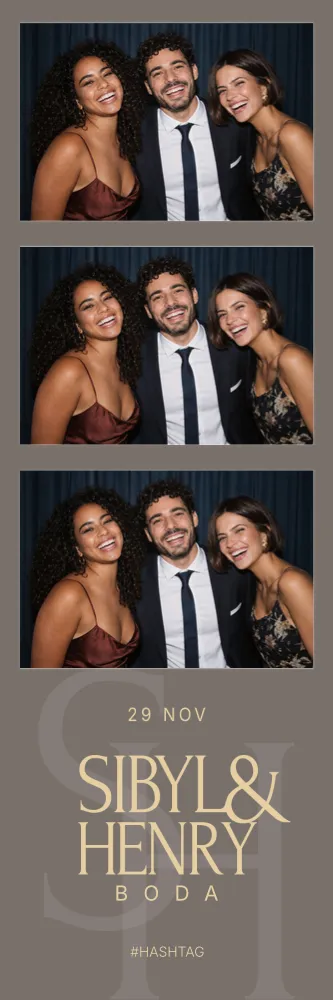
Dos tiras coincidentes en una hoja no son un error de diseño. Nuestro paquete dslrBooth coloca dos 2×6 tiras lado a lado en un retrato 4×6 Hoja. Ambas copias usan las mismas capturas. Después del corte, uno puede entrar en el libro de visitas y el otro puede irse con los invitados, sin requerir otra sesión de fotos.
El número de copias y el número de fotografías en cada tira son ajustes diferentes. Tres ventanas repetidas en dos tiras no significan automáticamente seis capturas separadas. Pruebe una sesión completa, luego inspeccione el corte de la impresora o el recorte manual. Navegar por colección de tiras de fotos de boda para comparar composiciones antes de elegir el diseño y el recuento de fotos para su evento.
7. Realice una prueba completa antes del evento
Prueba con caras reales, un grupo y la redacción final. Imprima a tamaño real sin escalado automático de ajuste a página, luego inspeccione la orientación, el recorte, la legibilidad y el recorte. Nuestro Guía de impresión de fotomatón explica estos controles. Una vista previa de pantalla correcta no puede confirmar por sí sola los márgenes aplicados por la impresora y su controlador durante una impresión real.
Para una nueva versión antes de ordenar, abra la Monograma topo editor y revisa tus ajustes. Para una orden existente, siga la ruta de corrección descrita en el FAQ. Envíe al operador el formato de impresión, el síntoma que observó y el archivo original involucrado. Esos detalles les permiten verificar la configuración relevante sin adivinar una captura de pantalla comprimida o cambiar una parte no relacionada del diseño.