
Guía
Cómo importar una plantilla en dslrBooth
Por La Cabine Bretonne · publicado · actualizado
Para importar una plantilla en dslrBooth, descarga el paquete específico del diseño y selecciona el ZIP desde la función de importación del software. El marco PNG y las posiciones de las fotos ya están preparados. Sigue estos pasos para distinguir ese archivo del ZIP completo y comprobar el formato antes de imprimir.
¿Qué archivos obtienes después de ordenar?
Todo comienza en el editor, por ejemplo, abriendo la Destellos dorados editor, donde estableces tu redacción, colores y diseño. Una vez que se realiza su pedido, cada diseño se puede descargar de varias formas:
- la superposición HD, a 300 DPI PNG en el tamaño de impresión exacto, transparente donde van las fotos (marcado 'incluyendo sangrado' cuando el diseño tiene uno);
- el archivo de ranura de fotos, un JSON que da la posición de cada foto en píxeles;
- el archivo dslrBooth, un archivo cuyo nombre termina en '-dslrbooth.zip';
- el botón 'Descargar todo (.zip)', que agrupa esos tres archivos con un README.txt en un solo archivo.
Los archivos están disponibles inmediatamente después de realizar el pedido en la página de confirmación, luego a través del enlace enviado por correo electrónico y en Mi cuenta, donde puede iniciar sesión con un enlace enviado a su bandeja de entrada, sin contraseña.
¿Qué archivo debería importar a dslrBooth?
El único archivo a importar es el archivo '...-dslrbooth.zip', exactamente como es: no lo descomprima. dslrBooth lee este archivo directamente y encuentra tanto el diseño como las posiciones de las fotos en su interior.
Si usaste 'Descargar todo', hay un paso adicional: primero extrae ese archivo principal en tu computadora, luego busca en la carpeta resultante el archivo '...-dslrbooth.zip'. Ese, todavía con cremallera, es lo que importas.
En dslrBooth, use su función de importación de plantillas y seleccione el archivo. Los nombres de los menús pueden diferir de una versión a otra, por lo que, en caso de duda, la documentación de dslrBooth explica los pasos para el suyo. El diseño aparece en la lista de plantillas disponibles, con su miniatura.
La superposición de PNG por sí sola no está destinada a dslrBooth: tendría que colocar cada foto a mano. Está ahí para cualquier software que acepte una superposición PNG, junto con las posiciones en el JSON, como se explica en la Sobrecubierta de fotomatón PNG página.
¿Qué hay dentro del archivo dslrBooth?
El archivo contiene tres archivos, preparados en el momento de la descarga desde su versión personalizada:
- el diseño PNG, con su fondo y redacción, transparente en las ranuras para fotos;
- preview.png, una vista previa sobre un fondo blanco utilizado como miniatura en la lista de plantillas de dslrBooth;
- template.xml, que describe el diseño: resolución 300, el PNG colocado al frente y bloqueado, y fotos numeradas 'Foto 1', 'Foto 2' y así sucesivamente.
Esta plantilla se establece en el tamaño recortado, sin ningún sangrado: si su superposición HD tiene uno, el margen adicional ya se ha eliminado en la versión dslrBooth. Su redacción no aparece como campos editables en dslrBooth; se dibuja en el PNG, tal como se ve en el sitio.
Para una introducción más amplia a este archivo, vea el Plantilla de dslrBooth página.
¿Cómo se encuentran las fotos debajo de la superposición?
Las áreas de fotos en su diseño son espacios vacíos: las fotos tomadas por el fotomatón el día los llenan. En template.xml, cada ranura se convierte en una foto numerada colocada debajo del PNG, en la posición y el tamaño que establezca en el editor.
Durante la sesión, dslrBooth deja caer el primer disparo en 'Foto 1', el segundo en 'Foto 2' y así sucesivamente, a continuación, pone la superposición en la parte superior. Debido a que el PNG es transparente en las ranuras, las fotos se muestran mientras la decoración y la redacción permanecen al frente.
Tomar Destellos dorados, con su brillo dorado y estrellas sobre un fondo negro: solo las aberturas que quedan en la superposición revelan las fotos, y los marcos envolventes negros a sus invitados. Con Arco bohemio, el arco de flores secas rosas y beige se sienta sobre las imágenes exactamente de la misma manera.

Tiras de fotos: dos tiras en una 4×6 hoja
Una plantilla de tira de fotos nunca se imprime por sí sola: el archivo dslrBooth la coloca dos veces en un 4×6 hoja, y ambas tiras repiten las mismas fotos. Luego corta la hoja para obtener dos tiras idénticas, una para que los invitados la guarden y otra para tu libro de visitas.
- Los 2×6 tira de la foto se coloca dos veces lado a lado en un 4×6 hoja de retrato, 1200 × 1800 píxeles.
- Los 6×2 tira del paisaje se coloca dos veces, una encima de la otra, en un 6×4 hoja de paisaje, 1800 × 1200 píxeles.
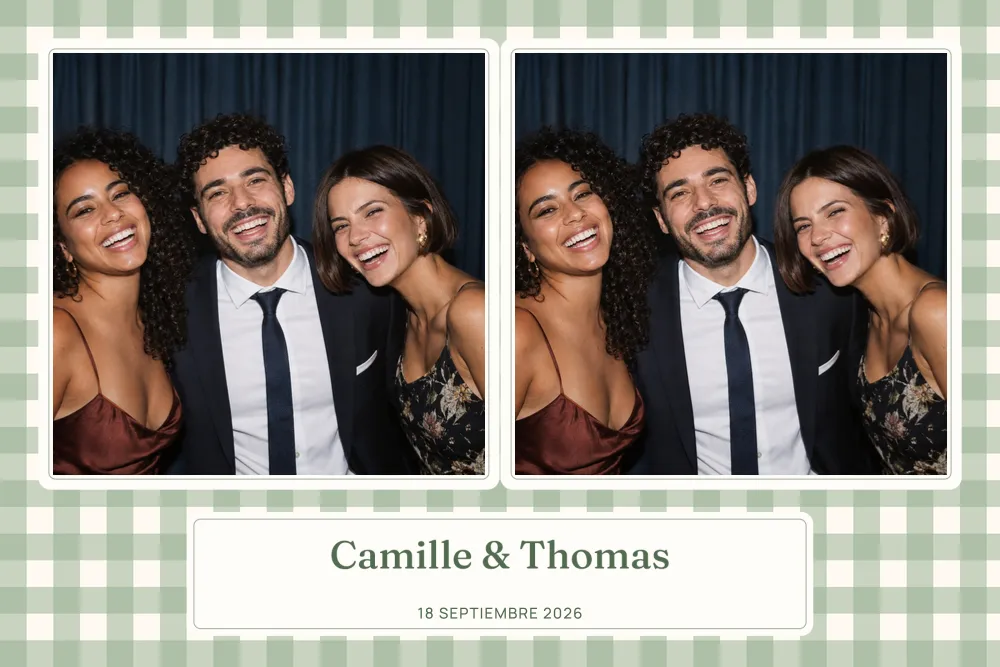
Las tiras son una opción encantadora para bautizos: el tira de fotos de bautizo Reúne varias colecciones, como Vichy salvia, con su salvia ginham y panel de marfil para los nombres.
Compruebe la orientación y la impresora
Porque 4×6 impresiones, retrato y paisaje son dos diseños separados, no una simple rotación. Asegúrese de que la versión que importa coincide con el conjunto de orientación en el fotomatón y que la impresora seleccionada en dslrBooth utiliza el tamaño del papel del diseño.
El archivo ya está en 300 DPI y en el tamaño de impresión real, por lo que debe imprimir en 100% sin escala y sin ajuste a página. Cualquier ajuste que amplíe o encoja la imagen desplaza las fotos lejos de la superposición. Nuestro Guía de impresión de fotomatón cubre estos puntos en profundidad, y elegir un tamaño de impresión de fotomatón Te ayuda a decidir entre el formatos.
Ejecutar una prueba de impresión antes del gran día
Nada mejor que una sesión de prueba real con el fotomatón, la copia de dslrBooth y la impresora que usará el día. Tome algunas fotos y mire de cerca la impresión:
- ¿Las fotos llenan sus ranuras, sin borde blanco o desplazamiento?
- ¿Está la redacción legible, correctamente deletreada y a unos pocos milímetros de los bordes?
- ¿Es correcta la orientación y estás contento con los colores en el papel?
- para una tira, ¿son ambas mitades idénticas y fáciles de separar?
Si algo está mal: correcto, luego importar de nuevo
Un error tipográfico en un nombre, una fecha para cambiar, una ranura para mover: abra Mi cuenta y corrija su redacción o diseño tantas veces como necesite. Sus archivos se actualizan; descargue el nuevo archivo dslrBooth, importe tal como está y luego ejecute otra impresión de prueba.
Si un proveedor de fotomatón ejecuta el fotomatón por usted, Mi cuenta le permite compartir un enlace a sus archivos, para que siempre obtengan la última versión ellos mismos. Para cualquier otra cosa sobre archivos y correcciones, vea el Preguntas frecuentesO lea nuestra guía para personalizar una plantilla de fotomatón.