Guía
Marco de fotomatón: ¿Canva o nuestro editor?
Por La Cabine Bretonne · publicado
Puedes crear una plantilla de fotomatón en Canva si respetas las medidas y exportas espacios realmente transparentes para las fotos. Aquí comparamos ese proceso con nuestro editor de marcos: dimensiones, PNG, posiciones de las fotos y paquete dslrBooth. Comprueba siempre qué funciones de exportación incluye tu plan de Canva.
¿Una superposición de impresión o un collage de fotos terminado?
Para un collage, agrega fotografías que ya tiene y descarga una imagen terminada. Para un marco de fotomatón de evento, las imágenes aún no existen: el software de fotomatón las captura durante cada sesión y las coloca dentro del diseño. Por lo tanto, estos dos tipos de imagen tienen diferentes trabajos, incluso si sus vistas previas son similares.
Su operador generalmente necesitará una decoración PNG con ranuras para fotos transparentes, junto con las dimensiones del lienzo y las posiciones de la ventana. Pregúntales qué es lo que esperan antes de empezar. Nuestro fotomatón PNG superposición de página explica cómo encajan las capas y qué contiene el archivo de posición proporcionado por este sitio web. El operador puede decidir cómo configurar la impresión en su propio software.
Ajuste las dimensiones de impresión antes de diseñar
Comience con el tamaño de salida soportado por el fotomatón. Un retrato 4×6 imprimir de nuestro catálogo utiliza 1200 × 1800 píxeles en 300 DPI; un paisaje 6×4 usos 1800 × 1200 píxeles. A 2×6 usos de tira 600 × 1800 píxeles. El nombre comercial francés 5×15 es redondeado: a 2×6-pulgadas medidas exactas 5.08 × 15.24 cm.
Retrato y paisaje son composiciones diferentes. Rotar un retrato completo también rota su redacción y fotos, en lugar de crear un diseño de paisaje. Compara las previsualizaciones para Firma blanca, a continuación, utilice nuestro guía de tamaño de impresión para comprobar las dimensiones. Si el operador solicita sangrado, confirme el área adicional antes de preparar la ilustración en lugar de agregarla después de colocar cada ventana de foto.
En Canva, comprueba la transparencia de cada ventana
Un rectángulo blanco dibujado en un documento permanece blanco en una imagen exportada. No se convierte automáticamente en una abertura a través de la cual el software de fotomatón puede mostrar una fotografía. Un tablero de ajedrez agregado como obra de arte también es solo un patrón; no crea un área transparente en el archivo.
Canva documenta una opción de exportación de PNG con un fondo transparente, sujeto al plan de la cuenta. Consulte su página de ayuda actual, enlazada a continuación. Esa configuración afecta al fondo del documento; no elimina una forma opaca que haya dibujado sobre una ventana de fotos. Compruebe tanto la configuración de exportación como los elementos individuales en su diseño.
Abra el PNG descargado sobre un fondo de color y examine las ranuras. Si los rectángulos permanecen blancos, corrija el documento de origen. Evite JPEG para este trabajo, ya que no puede preservar un canal alfa. Nuestro Guía de solución de problemas de superposición ayuda a distinguir la transparencia faltante de un orden de capas incorrecto en el software de el fotomatón.
En nuestro editor, comience con un marco preparado
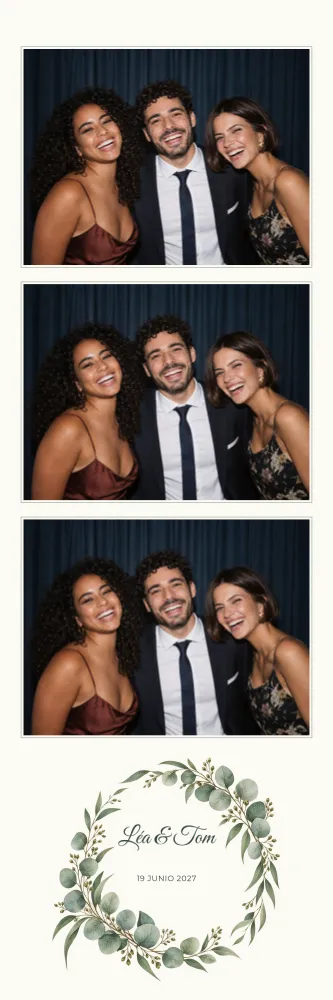
En marcha Photobooth Template, las ranuras para fotos ya forman parte de cada diseño. Abrir Eucalipto silvestre, por ejemplo, y elija un tamaño de impresión y un recuento de fotos disponibles en su página de producto. La vista previa puede mostrar fotografías de muestra para ayudarlo a juzgar la composición; la superposición de producción mantiene las ventanas vacías y transparentes.
Puede reemplazar la redacción, cambiar los colores y ajustar la posición o el tamaño de las áreas existentes. Tus cambios pertenecen a tu versión del diseño. Para un recuerdo estrecho para pegar en un libro de visitas, el colección de tiras de fotos de boda reúne diseños adecuados en un solo lugar.
Esta ruta produce un PNG terminado, un archivo JSON con posiciones de fotos y un paquete dslrBooth. No proporciona un proyecto editable de Canva o un enlace de plantilla de Canva. Elija la ruta de acuerdo con el archivo que su operador espera y el tipo de cambios de diseño que necesita hacer antes del evento.
Nombres, fecha y redacción: mantenga la impresión legible
Introduzca la ortografía final de los nombres, seguida de la fecha y tal vez el lugar. Una oración larga usa rápidamente el espacio necesario para una foto en una tira estrecha. Mantenga el mensaje corto, verifique la puntuación y asegúrese de que la redacción se destaca en su fondo. Nuestro ejemplos de redacción de marco de boda te ayudará a preparar esas líneas antes de abrir el editor.
Para un diseño sobrio, Firma blanca reserva un margen para los detalles del evento. Para el follaje y la decoración natural, navegue por colección de boda rústica. Inspeccione el resultado en algo cercano a su tamaño impreso. La redacción que se ve cómoda en una pantalla grande puede ser difícil de leer en la tira real, especialmente en un guión delicado.
Enviar al operador los archivos correctos
Envíe el archivo original descargado en su resolución completa. Una captura de pantalla o una imagen comprimida por una aplicación de mensajería puede perder detalles. Especifique el tamaño de impresión, la orientación, el número de ventanas fotográficas y el orden de captura previsto. Si hiciste un PNG en otro lugar, el operador también necesita saber dónde debe estar cada fotografía debajo de él.
Con nuestra descarga, el JSON proporciona esas posiciones en píxeles. Los dslrBooth paquete Configura las áreas de superposición y foto juntas. Una aplicación diferente que acepte imágenes PNG no establece que pueda importar este paquete nativo. Pídale a su operador que verifique su flujo de trabajo y realice una impresión de prueba para examinar caras, márgenes y recortes antes del evento.
Elige tu próximo paso
¿Ya tienes un documento de Canva? Compruebe primero sus dimensiones de píxeles y ranuras transparentes con el operador. ¿Quieres un diseño preparado? Abrir la Eucalipto silvestre editor, reemplace los detalles del ejemplo e inspeccione la vista previa. Nuestro guía de personalización explica los controles y las comprobaciones a completar antes de confirmar su versión.
Antes de ordenar, lea Lo que actualmente es gratis en la webque sigue a la oferta real. Los FAQ Cubre otras preguntas sobre archivos y descargas. Luego puede elegir una ruta con una comprensión clara de lo que recibirá y lo que su operador de fotomatón aún necesita preparar.