
Guía
Cómo personalizar una plantilla de fotomatón paso a paso
Por La Cabine Bretonne · publicado · actualizado
Crea tu marco de fotomatón personalizado desde el navegador, sin instalar programas ni abrir una cuenta para probar el editor. Elige una plantilla, cambia nombres, fecha y colores y ajusta los espacios de las fotos. Esta guía explica cada paso hasta descargar el PNG transparente y el paquete para dslrBooth.
Paso 1: elegir el diseño, el tamaño y el diseño
Todo comienza en la página de diseño. Antes de tocar la redacción, establece tres cosas, porque deciden cuánto espacio hay para todo lo demás:
- Formato: 4×6 retrato o paisaje, 2×6 tira y, en algunos diseños, una tira cuadrada u horizontal. Vaya con lo que imprime su fotomatón.
- Fotos por impresión: cuántas ranuras para fotos tiene cada impresión.
- Diseño: donde un diseño ofrece más de uno, cómo se organizan las fotos y el texto.
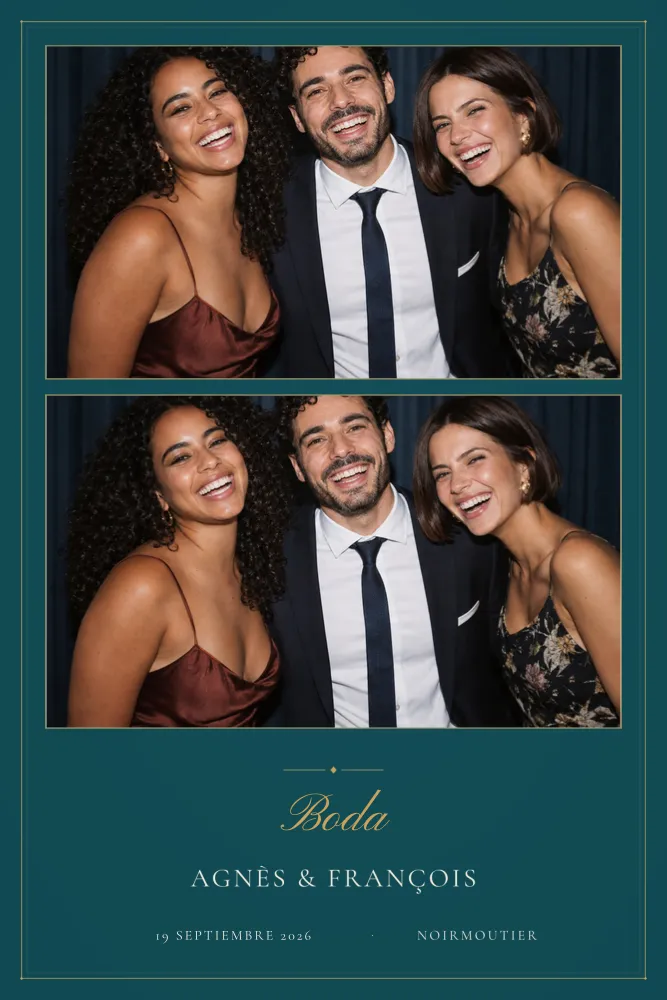
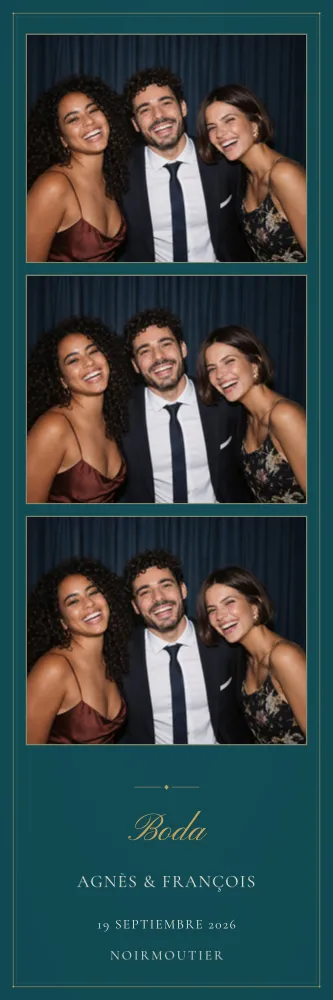
Tomar Azul petróleo y dorado: verde azulado profundo, una regla de oro doble, nombres en mayúsculas espaciadas, con la fecha y el lugar debajo de las fotos. O Firma blanca, que reúne los nombres, la fecha y el lugar en un margen blanco limpio bajo grandes fotos. Ambos pertenecen a la Colección de boda minimalista. ¿Todavía desgarrado por el tamaño? Nuestra guía para tamaños de impresión de fotomatón Te ayudará a decidir.
Paso 2Abrir el editor
El botón Personalizar esta plantilla abre el editor con sus opciones ya aplicadas. Una ruta de tres pasos, Elegir, Personalizar, Descargar, muestra dónde se encuentra y aún puede cambiar el tamaño, el número de fotos y el diseño en cualquier momento.
La vista previa se encuentra en un lado, los campos y la configuración en el otro. Las ranuras para fotos muestran una foto de ejemplo para que pueda juzgar la composición. Apague la foto de ejemplo para ver las ranuras tal como aparecerán en el archivo: vacías, esperando las fotos que tome su fotomatón el día.
Para seguir adelante, abra el Azul petróleo y dorado editor En otra pestaña.
Paso 3: escribe tu texto
Los campos dependen del diseño: nombres, fecha, lugar, un mensaje, un hashtag y así sucesivamente. Cualquier cosa que escriba aparece en la vista previa de inmediato, en las propias letras del diseño. Algunos consejos para un marco que se lee bien:
- Hazlo corto: los nombres, una fecha y un lugar a menudo son suficientes. Las frases largas son difíciles de leer en una impresión de unos pocos centímetros de ancho.
- Lea las fechas y la ortografía de los nombres en voz alta: es el resbalón más común y el más notable.
- Un campo que no necesita a veces se puede dejar en blanco; el sitio le dice cuáles deben rellenarse.
Para inspirarse, explore nuestras ideas para Foto de la boda stand marco de redacción y hashtags de boda.
Paso 4: cambiar los colores
El panel Colores de fondo y texto le permite hacer coincidir el marco con su tema. El fondo cambia junto con su sombreado, mientras que los motivos en otro color permanecen como están. Cada color en el diseño se puede cambiar de una sola vez, dondequiera que aparezca, o texto por texto si desea, por ejemplo, los nombres para diferenciarse de la fecha.
Observa el contraste: si es probable que un texto sea difícil de leer en el fondo elegido, el sitio lo marca y sugiere un color más fuerte. Estos cambios solo afectan a su copia; el diseño del catálogo en sí nunca cambia.
Paso 5: mover y cambiar el tamaño de las zonas
El panel Ajustar el diseño es donde se ajusta la composición. Funciona tanto en zonas de texto como en zonas de fotos:
- Seleccione un elemento, de la lista o directamente en la vista previa.
- Arrastre, o empujarlo con las teclas de flecha: 1 píxel a la vez, o 10 píxeles mientras se mantiene pulsado Mayús.
- Tira de una esquina para hacerla más grande o más pequeña.
Cualquier elemento que haya movido se puede volver a colocar en un solo clic, y restaurar el diseño original deshace cada ajuste a la vez. Deshacer y Rehacer paso a través de sus últimos cambios. Evite empujar el texto hasta el borde: el corte en el momento de la impresión puede variar unos pocos milímetros.
Paso 6: lea las comprobaciones antes de confirmar
En la parte inferior del editor, una barra resume lo que queda por hacer. Los elementos a editar deben ordenarse antes de poder continuar:
- un campo requerido dejado vacío;
- texto demasiado largo para su zona, que necesita acortarse.
Los elementos que necesitan verificación son sugerencias que puede corregir o confirmar:
- texto marcador de posición que olvidó reemplazar;
- texto muy cerca del borde, que puede ser recortado en el momento de la impresión;
- un color de texto que será difícil de leer en el fondo.
Haga clic en cualquier mensaje para saltar al campo en cuestión. Una vez que todo está en orden, el bar lee Todo está listo.
Tu borrador permanece en tu dispositivo
No es necesario terminar de una sola vez: el texto y la configuración se guardan automáticamente un momento después de cada cambio, y el botón Guardar lo hace al instante. Una breve nota confirma que su trabajo se guarda en este dispositivo.
El borrador se mantiene en su navegador, en su dispositivo, por lo que para volver a recogerlo, vuelva al mismo diseño desde el mismo navegador. Si su navegador bloquea el almacenamiento, un mensaje le pide que permita el almacenamiento para que su texto se mantenga.
Paso 7: ordena y descarga tus archivos
Dependiendo del diseño, el botón final le permite descargar u ordenar. Introduces tu dirección de correo electrónico para que podamos enviarte el enlace a tus archivos: no hay ninguna cuenta que crear y ninguna contraseña que recordar. Para un pedido, aparece un resumen antes del pago.
Sus archivos están listos de inmediato en la página de confirmación, a través del enlace en su correo electrónico y en Mi cuenta. Descargar todo (.zip) paquetes de la superposición PNG de alta resolución en 300 DPI, transparente donde van las fotos, el archivo JSON de posiciones de fotos, el archivo dslrBooth y un README.txt. Cada archivo también se puede descargar por sí mismo.
A continuación, nuestra guía sobre Cómo instalar una plantilla dslrBooth cubre la importación, y el Página de superposición PNG explica cómo usar su marco con cualquier software que acepte una superposición PNG.
Después de descargar: editar y compartir desde Mi cuenta
¿Has detectado un error tipográfico la noche anterior, o el lugar ha cambiado? Iniciar sesión en Mi cuenta con la dirección de correo electrónico utilizada para su pedido: recibirá un enlace de inicio de sesión, sin contraseña. Desde allí puede editar su texto y diseño tantas veces como necesite, y sus archivos se actualizan.
Mi cuenta también le permite compartir un enlace a sus archivos con su proveedor de fotomatón, por lo que no hay ningún archivo adjunto para reenviar. El diseño está destinado a su propio evento: no puede ser revendido o redistribuido tal como es. ¿Alguna otra pregunta? Nuestro Preguntas frecuentes Probablemente tenga la respuesta.