
Guide
Installer un template dans dslrBooth, étape par étape
Par La Cabine Bretonne · publié le · mis à jour le
Votre modèle est personnalisé, la commande est passée : il reste à le faire entrer dans dslrBooth pour que le photobooth l’utilise le jour J. Bonne nouvelle, le site prépare une archive prête à importer, avec les emplacements photo déjà placés. Voici quel fichier choisir, ce qu’il contient et comment vérifier que tout s’imprime comme prévu avant l’événement.
Quels fichiers recevez-vous après la commande ?
Tout commence dans l’éditeur, par exemple en ouvrant la personnalisation d’Éclats d’Or : vous y réglez les textes, les couleurs et la mise en page. Une fois la commande passée, chaque modèle se télécharge sous plusieurs formes :
- le calque HD, un PNG à 300 DPI aux dimensions exactes du tirage, transparent aux emplacements photo (avec la mention « fond perdu compris » quand le modèle en comporte un) ;
- le fichier des emplacements, un JSON qui donne la position de chaque photo en pixels ;
- le fichier dslrBooth, une archive dont le nom se termine par « -dslrbooth.zip » ;
- le bouton « Tout télécharger (.zip) », qui réunit ces trois fichiers et un LISEZ-MOI.txt dans une seule archive.
Ces fichiers sont disponibles juste après la commande, sur la page de confirmation, puis par le lien reçu par email et dans Mon espace, où l’on se connecte par un lien envoyé par email, sans mot de passe.
Quel fichier importer dans dslrBooth ?
Le seul fichier à importer est l’archive « …-dslrbooth.zip », telle quelle : ne la décompressez pas. dslrBooth lit directement ce format et y trouve à la fois le décor et la position des photos.
Si vous avez choisi « Tout télécharger », la démarche compte une étape de plus : extrayez d’abord cette archive globale sur votre ordinateur, puis repérez dans le dossier obtenu le fichier « …-dslrbooth.zip ». C’est lui, toujours compressé, qu’il faut importer.
Dans dslrBooth, passez ensuite par la fonction d’import de modèles et sélectionnez l’archive. Les intitulés des menus peuvent varier d’une version à l’autre : en cas de doute, la documentation de dslrBooth décrit la marche à suivre pour la vôtre. Le modèle apparaît alors dans la liste des modèles disponibles, avec sa vignette.
Le calque PNG seul n’est pas destiné à dslrBooth : il faudrait y replacer chaque photo à la main. Il sert surtout à tout logiciel qui accepte un calque PNG, avec les positions du JSON, comme l’explique la page calque PNG pour photobooth.
Que contient l’archive dslrBooth ?
L’archive regroupe trois fichiers, préparés au moment du téléchargement à partir de votre version personnalisée :
- le PNG du modèle, avec votre décor et vos textes, transparent aux emplacements photo ;
- preview.png, un aperçu sur fond blanc qui sert de vignette dans la liste des modèles de dslrBooth ;
- template.xml, la description du modèle : résolution 300, PNG placé au premier plan et verrouillé, photos numérotées « Photo 1 », « Photo 2 », et ainsi de suite.
Ce modèle est établi au format fini, c’est-à-dire sans fond perdu : si votre calque HD en comporte un, la bande de débord est déjà retirée dans la version dslrBooth. Les textes, eux, ne figurent pas comme zones modifiables dans dslrBooth : ils sont dessinés dans le PNG, exactement comme dans l’aperçu du site.
Pour une présentation plus générale de ce fichier, voyez la page template dslrBooth.
Comment les photos se placent-elles sous le calque ?
Les zones photo de votre modèle sont des emplacements vides : ce sont les photos prises au photobooth le jour J qui viennent les remplir. Dans le template.xml, chaque emplacement devient une photo numérotée, posée sous le PNG, à la position et à la taille que vous avez réglées dans l’éditeur.
Pendant la séance, dslrBooth place la première prise de vue dans « Photo 1 », la deuxième dans « Photo 2 », et ainsi de suite, puis superpose le calque. Comme le PNG est transparent aux emplacements, les photos apparaissent à travers lui, tandis que le décor et les textes restent par-dessus.
Prenez Éclats d’Or, avec ses paillettes et ses étoiles dorées sur fond noir : seules les ouvertures laissées par le calque montrent les photos, le reste du fond noir encadre les invités. Avec Arche Bohème, l’arche de fleurs séchées rose et beige se superpose de la même façon aux clichés.
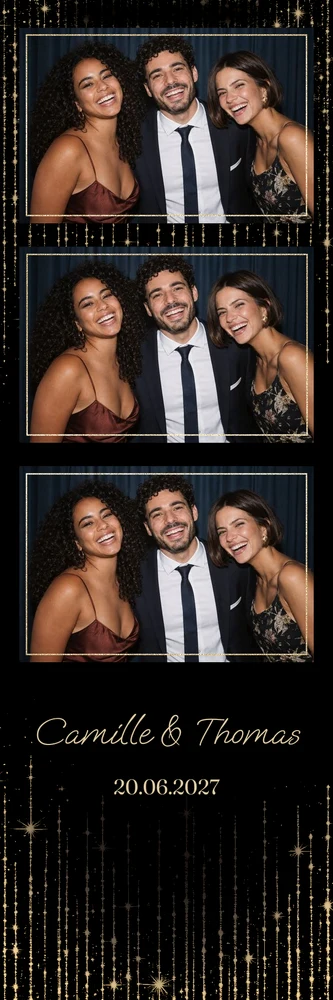
Bandelettes : deux bandes sur une feuille 10×15
Une bandelette ne s’imprime pas seule : l’archive dslrBooth la pose deux fois sur une feuille 10×15, et les deux bandes reprennent les mêmes photos. Il suffit ensuite de couper la feuille pour obtenir deux bandelettes identiques, une à garder et une à offrir.
- La bandelette 5×15 est posée deux fois côte à côte sur une feuille 10×15 portrait, soit 1200 × 1800 pixels.
- La bandelette horizontale 15×5 est posée deux fois l’une au-dessus de l’autre sur une feuille 10×15 paysage, soit 1800 × 1200 pixels.
Ce format se prête bien aux baptêmes : la collection bandelettes de baptême en rassemble plusieurs, comme Vichy Sauge, son vichy sauge et son cartouche ivoire pour les prénoms.
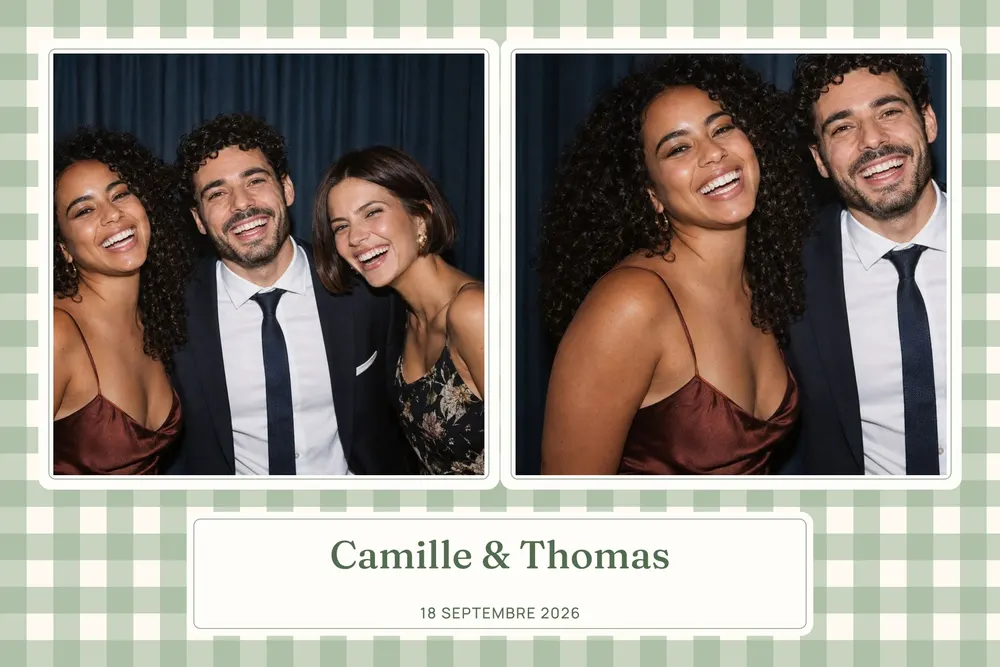
Vérifier l’orientation et l’imprimante
En 10×15, le portrait et le paysage sont deux mises en page distinctes, pas une simple rotation. Assurez-vous que la version importée correspond à l’orientation prévue sur le photobooth, et que l’imprimante choisie dans dslrBooth utilise bien le format de papier du modèle.
Le fichier est déjà à 300 DPI, à la taille réelle du tirage : l’impression doit se faire à 100 %, sans mise à l’échelle ni ajustement à la page. Les réglages qui agrandissent ou réduisent l’image décalent les photos par rapport au calque. Le guide réussir l’impression de ses tirages photobooth détaille ces points, et le guide choisir le format de son photobooth aide à trancher entre les formats.
Faire un tirage d’essai avant le jour J
Rien ne remplace une vraie séance de test, avec le photobooth, dslrBooth et l’imprimante qui serviront le jour J. Lancez quelques prises de vue et regardez le tirage de près :
- les photos remplissent-elles bien leurs emplacements, sans bord blanc ni décalage ?
- les textes sont-ils lisibles, sans faute, et à quelques millimètres des bords ?
- l’orientation est-elle la bonne, et les couleurs vous conviennent-elles sur papier ?
- pour une bandelette, les deux bandes sont-elles identiques et faciles à séparer ?
Si quelque chose cloche : corriger puis réimporter
Une faute dans un prénom, une date à changer, une zone à déplacer : ouvrez Mon espace et corrigez vos textes ou votre mise en page autant de fois que nécessaire. Vos fichiers sont mis à jour ; téléchargez alors la nouvelle archive dslrBooth et importez-la à son tour, telle quelle, puis refaites un tirage d’essai.
Si c’est votre prestataire qui gère le photobooth, Mon espace vous permet de partager avec lui un lien vers vos fichiers : il récupère lui-même la dernière version. Pour les autres questions sur les fichiers et les corrections, consultez les questions fréquentes, ou relisez le guide personnaliser un template photobooth.