
Guide
Calque photobooth blanc, flou ou décalé : que vérifier ?
Par La Cabine Bretonne · publié le
Un cadre qui semble blanc dans une visionneuse n’est pas forcément défectueux : celle-ci peut simplement afficher la transparence sur du blanc. En revanche, une case qui masque réellement les invités, une photo décalée ou des prénoms flous demandent un contrôle du fichier et du réglage d’impression. Procédez dans cet ordre : le bon téléchargement, les dimensions, la transparence, les couches, puis le tirage d’essai.
1. Vérifier que vous utilisez le fichier de production
Le site montre plusieurs images d’un même modèle : vignette du catalogue, aperçu de personnalisation et calque final. Elles n’ont pas le même usage. Une vignette peut contenir des photos d’exemple et possède une définition adaptée au Web. Une capture d’écran conserve aussi les exemples et l’interface. Aucun de ces deux fichiers ne remplace le PNG téléchargé après la commande.
Repartez de la page de téléchargement de votre commande et récupérez le calque HD ou l’archive dslrBooth. Pour l’archive complète, extrayez d’abord le dossier général et repérez le fichier destiné au logiciel. Le guide installer un template dslrBooth distingue les deux archives. Gardez une copie de l’original avant de faire des essais dans votre logiciel.
2. Des cases blanches : transparence ou décor opaque ?
Posez le PNG sur un fond coloré dans un outil capable d’afficher sa transparence. Si le fond coloré apparaît dans les fenêtres et que le décor reste visible autour, le fichier possède les ouvertures attendues. Une visionneuse affichant la page sur du blanc peut donner une impression trompeuse. Le quadrillage de certains outils est une aide de visualisation, pas un élément à imprimer.
Si les cases restent opaques, vérifiez le fichier choisi et son extension. Un JPEG ne conserve pas la transparence. Renommer simplement son extension en PNG ne recrée pas les fenêtres. Pour un décor préparé dans un autre outil, corrigez le document source ; le guide cadre photobooth et Canva décrit les points à contrôler avant l’export.
3. Les photos passent devant le décor : revoir les couches
L’ordre attendu est simple : les photos sont derrière, le calque décoratif devant. Une fenêtre transparente laisse voir la photo ; un motif opaque la recouvre. Si une photo cache une bordure, un prénom ou une étoile, contrôlez donc l’ordre des éléments dans votre logiciel avant de modifier les zones du modèle.
Sur Éclats d’Or, le fond noir et les étoiles restent devant les photos. Notre archive dslrBooth prépare déjà cette superposition. Si vous importez seulement le PNG dans un autre logiciel, il faut placer les images et le décor vous-même. Les coordonnées du JSON des emplacements indiquent les rectangles à remplir ; elles ne changent pas l’ordre des couches à votre place.
Une photo rectangulaire peut rester derrière une ouverture ronde : c’est la transparence du calque qui dessine le contour visible. Inutile de découper manuellement chaque cliché si le logiciel positionne correctement son rectangle sous la fenêtre.
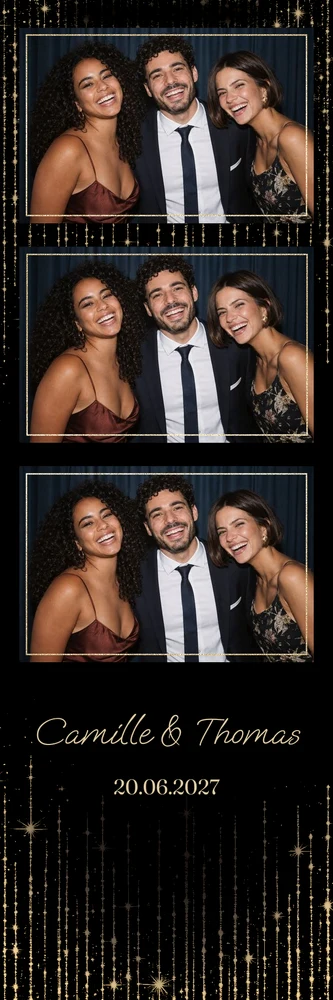
4. Photos décalées : comparer les dimensions en pixels
Le PNG et le document du logiciel doivent avoir la même taille. Pour une carte 10×15 portrait, vérifiez 1200 × 1800 pixels ; pour le paysage, 1800 × 1200 pixels. Une bandelette 5×15 seule fait 600 × 1800 pixels. Les coordonnées d’un fichier ne s’appliquent pas à une image agrandie, recadrée ou tournée.
Le JSON donne l’origine en haut à gauche, puis la position et la taille de chaque photo en pixels du PNG livré. Si le calque HD comprend du fond perdu, ses coordonnées en tiennent déjà compte. Ne rajoutez pas ce décalage une seconde fois. La version dslrBooth utilise le format fini : gardez ensemble les éléments de cette archive au lieu de mélanger son XML avec un autre PNG.
Pour les correspondances exactes entre pouces et centimètres, utilisez le guide des formats. Une appellation commerciale arrondie ne doit pas servir à recalculer approximativement un fichier déjà prêt à imprimer.
5. Texte flou ou rogné : contrôler résolution et marges
Inspectez le fichier original avant d’accuser l’imprimante. Une image téléchargée depuis un aperçu, une capture d’écran agrandie ou un fichier compressé par une messagerie peuvent manquer de pixels. Écrire 300 DPI dans un réglage ne reconstitue pas les détails perdus. Utilisez le calque HD livré dans ses dimensions d’origine, puis évitez les redimensionnements successifs.
Si les lettres sont nettes mais coupées au bord, éloignez-les de la zone de coupe. Sur Monogramme Taupe, vérifiez notamment les initiales et la date à taille de tirage. Le guide personnaliser son cadre explique comment déplacer les zones prévues et repérer les avertissements avant validation. Pour trouver une composition plus aérée, comparez les modèles de mariage minimaliste.

6. Bandelettes en double : comprendre la feuille d’impression
Deux bandes identiques sur une feuille ne constituent pas une erreur de mise en page. Notre archive dslrBooth place deux bandelettes 5×15 côte à côte sur une feuille 10×15 portrait. Les deux bandes reprennent les mêmes prises de vue ; après la coupe, l’une peut rejoindre le livre d’or et l’autre partir avec l’invité.
Le nombre d’exemplaires et le nombre de photos par bande sont deux réglages différents. Trois fenêtres reproduites sur deux bandes ne demandent pas automatiquement six prises de vue. Vérifiez le résultat sur une séance complète, puis la coupe de l’imprimante ou la découpe manuelle. La collection bandelettes de mariage permet de comparer les compositions avant de choisir le modèle.
7. Faire un essai complet avant l’événement
Testez avec de vrais visages, un groupe et les textes définitifs. Imprimez à la taille réelle, sans ajustement automatique à la page, puis vérifiez orientation, cadrage, lisibilité et coupe. Le guide impression photobooth détaille ces contrôles. Un aperçu correct à l’écran ne suffit pas à vérifier les marges propres à l’imprimante et à son pilote.
Si vous devez reprendre une création, ouvrez par exemple la personnalisation de Monogramme Taupe pour préparer votre version avant commande. Pour un fichier déjà commandé, suivez le parcours de correction indiqué dans les questions fréquentes. Transmettez au prestataire le format, le symptôme observé et le fichier original concerné : il pourra vérifier le bon réglage sans travailler à partir d’une capture imprécise.